Massenexport & JQL
Exportieren Sie viele Vorgänge auf einmal — aus einer schnellen Suche, einem gespeicherten Filter oder einer rohen JQL-Abfrage — in ein einziges kombiniertes Dokument.
Einen Massenexport starten
- Öffnen Sie Exportelier aus dem Issue Navigator, einem gespeicherten Filter oder dem Massenexport-Einstieg.
- Geben Sie den Umfang an: einen gespeicherten Filter oder eine JQL-Abfrage.
- Wählen Sie eine Vorlage und ein Format.
- Wählen Sie Exportieren.
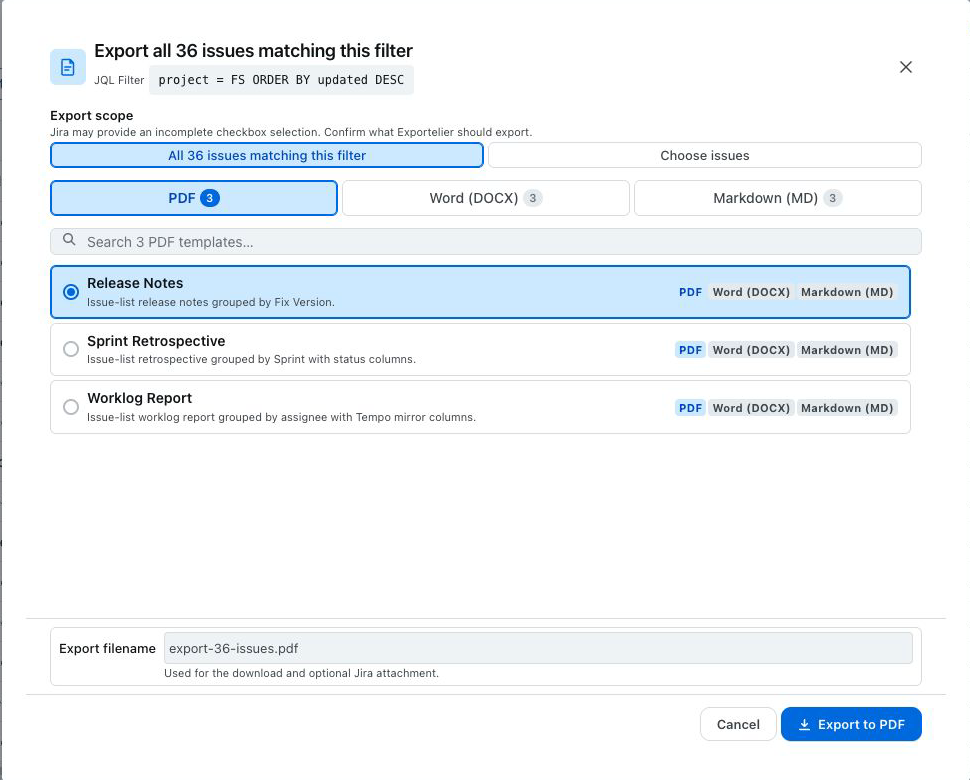 Der Massenexport-Dialog mit JQL-Feld, Trefferanzahl und Vorlagen-/Formatauswahl.
Kombinierte Ausgabe
Alle passenden Vorgänge werden mit der gewählten Vorlage in ein Dokument gerendert, in der von Ihrer Abfrage zurückgegebenen Reihenfolge. Nutzen Sie Gruppierung und Repeater der Vorlage, um das Ergebnis zu strukturieren — siehe Repeater & Gruppierung.
Große Ergebnismengen und Hintergrund-Jobs
Bei einer großen Ergebnismenge wechselt der Export automatisch in einen Hintergrund-Job, damit Ihr Browser nicht blockiert wird. Sie können den Job verfolgen und das Ergebnis nach Abschluss herunterladen.
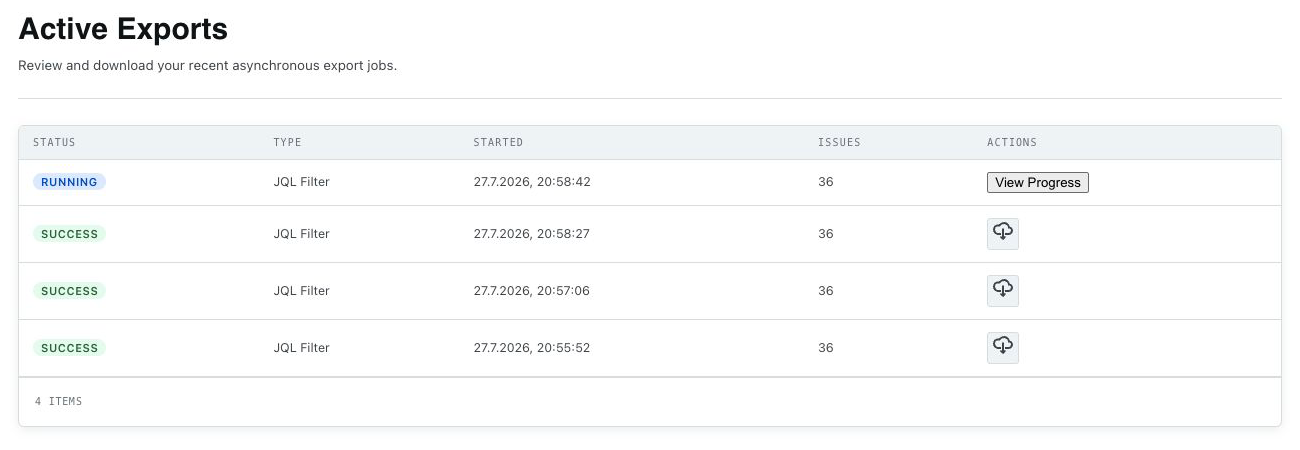 Die Statusansicht des Hintergrund-Jobs mit Fortschritt und Download-Aktion.
Schwellenwerte und Tipps unter Große Exporte & Hintergrund-Jobs.
JQL-Tipps
Nützliche Abfragemuster und Performance-Hinweise unter JQL-Tipps.