Schnellstart: Ihr erster Export
Das ist der schnellste Weg von null zu einem fertigen Dokument. Wenn Sie nur eine Sache mit Exportelier tun, dann diese.
Bevor Sie beginnen
- Eine Jira-Cloud-Site. Exportelier ist eine reine Cloud-Forge-App.
- Die Berechtigung, Apps zu installieren (Site-Admin) für die einmalige Installation. Danach kann jeder Benutzer Vorgänge exportieren, die er ohnehin sehen kann.
1. Exportelier installieren
Öffnen Sie in Jira Apps → Weitere Apps entdecken, suchen Sie nach Exportelier und installieren Sie es. Es läuft vollständig auf Atlassian Forge, es gibt also kein separates Konto.
 Dieses Panel kennzeichnet bewusst die nicht verfügbare externe Marketplace-Aufnahme; Listing, Preis und Checkout werden nicht simuliert.
2. Vorgang öffnen und exportieren
- Öffnen Sie einen beliebigen Jira-Vorgang.
- Öffnen Sie die Exportelier-Aktion aus den Vorgangsaktionen.
- Wählen Sie PDF und die mitgelieferte Standardvorlage.
- Wählen Sie Exportieren.
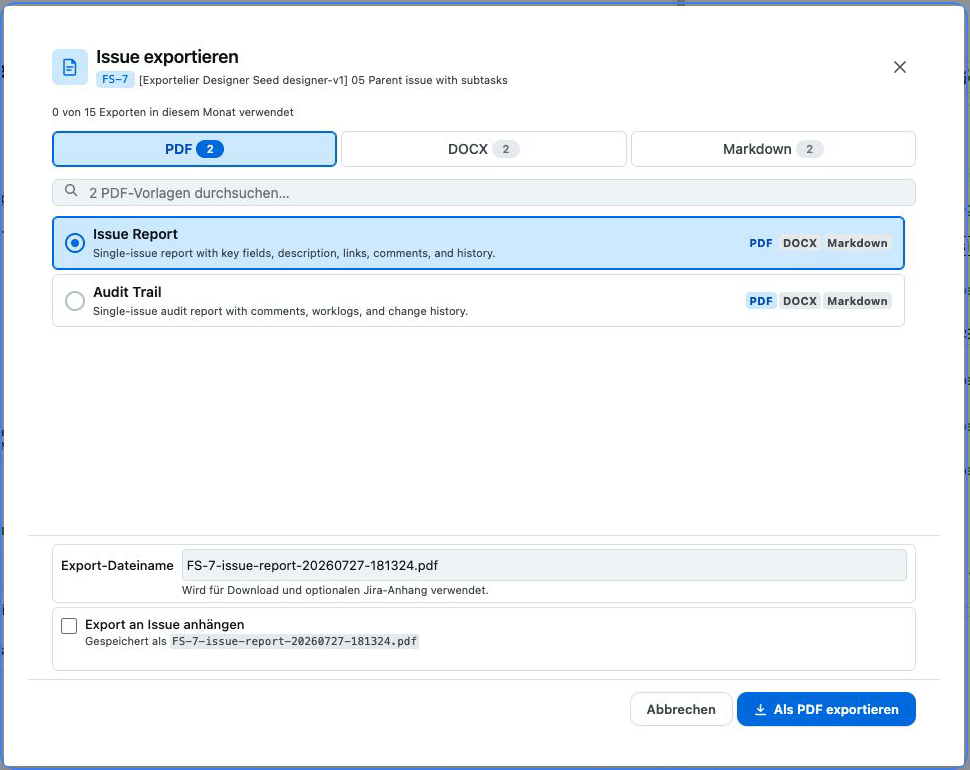 Der Export-Dialog mit Formatoptionen (PDF / Word / Markdown) und der Vorlagenauswahl.
Das Dokument wird auf Forge gerendert und in Ihren Browser heruntergeladen. Nichts wird auf einem Drittanbieter-Server gespeichert.
3. Was Sie als Nächstes ausprobieren
- Exportieren Sie aus demselben Dialog nach Word oder Markdown — siehe Ausgabeformate.
- Öffnen Sie den Vorlagendesigner, um Ihr eigenes Layout zu bauen.
- Exportieren Sie mehrere Vorgänge auf einmal mit Massenexport & JQL.
Free umfasst alle sechs Export-Kontexte, PDF, Word und Markdown sowie den vollständigen visuellen Designer. Enthalten sind 15 erfolgreiche Exporte pro UTC-Kalendermonat und Jira-Site, drei eigene Vorlagen, eine hochgeladene eigene Schriftfamilie sowie Audit-Log-Ansicht und -Export für die letzten 30 Tage. Ältere Einträge werden durch dieses Free-Fenster nicht gelöscht und können nach einem Upgrade wieder erscheinen, sofern die normale Aufbewahrung sie nicht bereinigt hat. Siehe Pläne & Funktionen.