Avvio rapido: la tua prima esportazione
Questo è il percorso più rapido da zero a un documento finito. Se fai una sola cosa con Exportelier, fai questa.
Prima di iniziare
- Un sito Jira Cloud. Exportelier è un'app Forge solo per Cloud.
- Il permesso di installare app (amministratore del sito) per l'installazione una tantum. Dopodiché, qualsiasi utente può esportare le issue che già può vedere.
1. Installare Exportelier
Apri App → Esplora altre app in Jira, cerca Exportelier e installalo. Funziona interamente su Atlassian Forge, quindi non c'è alcun account da creare.
 Questo pannello segnala intenzionalmente la cattura esterna Marketplace non disponibile; non vengono simulati scheda, prezzo o checkout.
2. Aprire una issue ed esportare
- Apri una qualsiasi issue di Jira.
- Apri l'azione Exportelier dalle azioni della issue.
- Scegli PDF e il modello predefinito incluso.
- Seleziona Esporta.
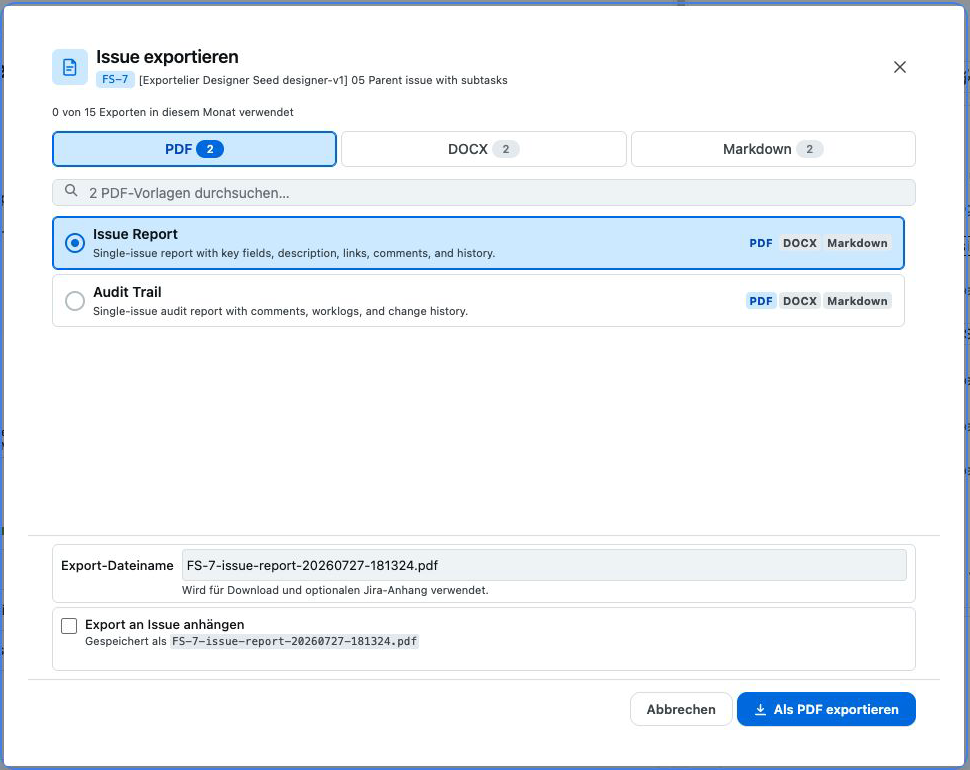 La finestra di esportazione con le opzioni di formato (PDF / Word / Markdown) e il selettore di modello.
Il documento viene renderizzato su Forge e scaricato nel tuo browser. Nulla viene archiviato su un server di terze parti.
3. Cosa provare dopo
- Esporta in Word o Markdown dalla stessa finestra — consulta Formati di output.
- Apri l'editor di modelli per costruire il tuo layout.
- Esporta più di una issue alla volta con Massivo e JQL.
Free include tutti e sei i contesti di esportazione, PDF, Word e Markdown, e l'editor visuale completo. Consente 15 esportazioni riuscite per mese di calendario UTC e sito Jira, tre modelli personalizzati, una famiglia di font personalizzata caricata e la visualizzazione e l'esportazione degli ultimi 30 giorni del registro di audit. Questo limite non elimina le voci precedenti; possono ricomparire dopo un upgrade se la normale cancellazione non le ha rimosse. Consulta Piani e funzionalità.