Snelstart: je eerste export
Dit is de snelste route van niets naar een afgerond document. Als je maar één ding met Exportelier doet, doe dan dit.
Voordat je begint
- Een Jira Cloud-site. Exportelier is een Forge-app, alleen voor Cloud.
- Toestemming om apps te installeren (sitebeheerder) voor de eenmalige installatie. Daarna kan elke gebruiker issues exporteren die hij al kan zien.
1. Exportelier installeren
Open Apps → Meer apps ontdekken in Jira, zoek naar Exportelier en installeer het. Het draait volledig op Atlassian Forge, dus er is geen apart account nodig.
 Dit paneel markeert bewust de niet-beschikbare externe Marketplace-opname; vermelding, prijs en checkout worden niet gesimuleerd.
2. Een issue openen en exporteren
- Open een willekeurige Jira-issue.
- Open de actie Exportelier vanuit de issue-acties.
- Kies PDF en het meegeleverde standaardsjabloon.
- Selecteer Exporteren.
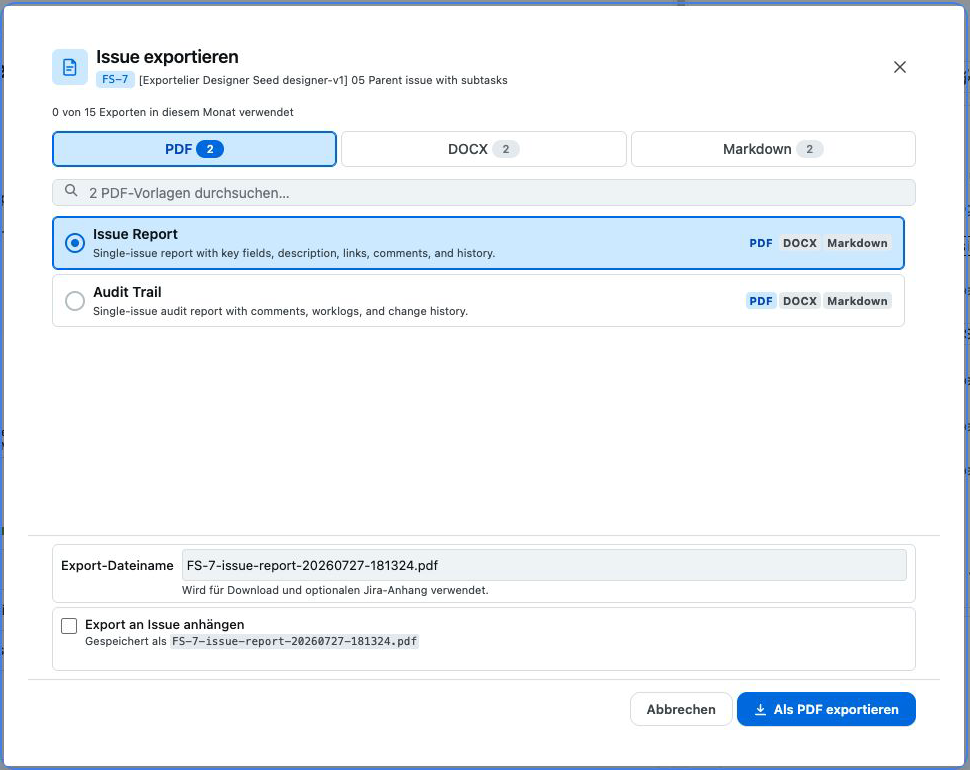 Het exportvenster met formaatopties (PDF / Word / Markdown) en de sjabloonkiezer.
Het document wordt op Forge gerenderd en naar je browser gedownload. Er wordt niets op een externe server opgeslagen.
3. Wat je daarna kunt proberen
- Exporteer naar Word of Markdown vanuit hetzelfde venster — zie Uitvoerformaten.
- Open de sjablooneditor om je eigen layout te bouwen.
- Exporteer meerdere issues tegelijk met Bulk en JQL.
Free bevat alle zes exportcontexten, PDF, Word en Markdown, en de volledige visuele editor. Het staat 15 geslaagde exports per UTC-kalendermaand en Jira-site, drie aangepaste sjablonen, één geüploade aangepaste lettertypefamilie en het bekijken en exporteren van de laatste 30 dagen van het auditlog toe. Deze limiet verwijdert oudere vermeldingen niet; ze kunnen na een upgrade terugkeren als de normale opschoning ze niet heeft verwijderd. Zie Abonnementen en functies.