Démarrage rapide : votre premier export
C'est la voie la plus rapide de zéro à un document terminé. Si vous ne faites qu'une seule chose avec Exportelier, faites celle-ci.
Avant de commencer
- Un site Jira Cloud. Exportelier est une application Forge uniquement Cloud.
- La permission d'installer des applications (administrateur du site) pour l'installation unique. Ensuite, tout utilisateur peut exporter les tickets qu'il peut déjà voir.
1. Installer Exportelier
Ouvrez Apps → Explorer d'autres applications dans Jira, recherchez Exportelier et installez-le. Il s'exécute entièrement sur Atlassian Forge, il n'y a donc aucun compte à créer.
 Ce panneau signale volontairement la capture Marketplace externe indisponible ; aucune fiche, aucun prix ni aucun paiement n'est simulé.
2. Ouvrir un ticket et exporter
- Ouvrez n'importe quel ticket Jira.
- Ouvrez l'action Exportelier depuis les actions du ticket.
- Choisissez PDF et le modèle par défaut fourni.
- Sélectionnez Exporter.
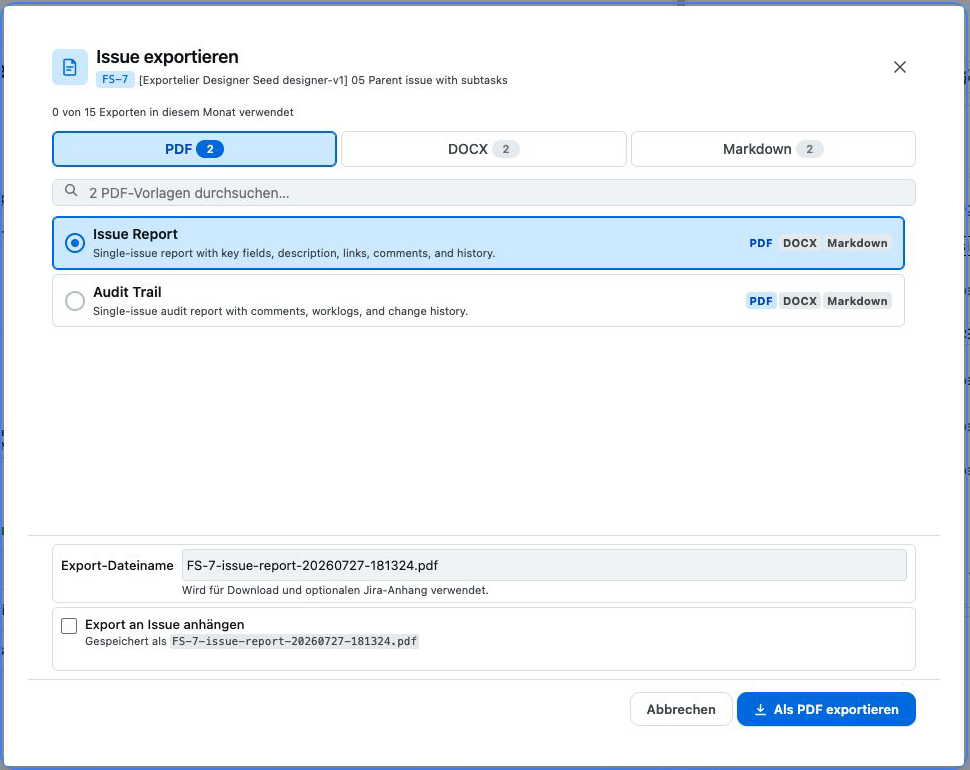 La boîte de dialogue d'export avec les options de format (PDF / Word / Markdown) et le sélecteur de modèle.
Le document est rendu sur Forge et téléchargé dans votre navigateur. Rien n'est stocké sur un serveur tiers.
3. Que faire ensuite
- Exportez vers Word ou Markdown depuis la même boîte de dialogue — voir Formats de sortie.
- Ouvrez l'éditeur de modèles pour construire votre propre mise en page.
- Exportez plusieurs tickets à la fois avec Masse & JQL.
Free inclut les six contextes d'export, PDF, Word et Markdown, ainsi que l'éditeur visuel complet. Il permet 15 exports réussis par mois civil UTC et site Jira, trois modèles personnalisés, une famille de polices personnalisée importée, ainsi que la consultation et l'export des 30 derniers jours du journal d'audit. Cette limite ne supprime pas les entrées plus anciennes ; elles peuvent réapparaître après une mise à niveau si la purge normale ne les a pas supprimées. Voir Offres & fonctionnalités.