Inicio rápido: tu primera exportación
Esta es la ruta más rápida de cero a un documento terminado. Si solo haces una cosa con Exportelier, que sea esta.
Antes de empezar
- Un sitio de Jira Cloud. Exportelier es una app de Forge solo para Cloud.
- Permiso para instalar apps (administrador del sitio) para la instalación única. Después, cualquier usuario puede exportar las incidencias que ya puede ver.
1. Instalar Exportelier
Abre Apps → Explorar más aplicaciones en Jira, busca Exportelier e instálalo. Se ejecuta íntegramente en Atlassian Forge, así que no hay cuenta aparte que crear.
 Este panel marca deliberadamente la captura externa no disponible de Marketplace; no se simulan la ficha, el precio ni el proceso de compra.
2. Abrir una incidencia y exportar
- Abre cualquier incidencia de Jira.
- Abre la acción Exportelier desde las acciones de la incidencia.
- Elige PDF y la plantilla predeterminada incluida.
- Selecciona Exportar.
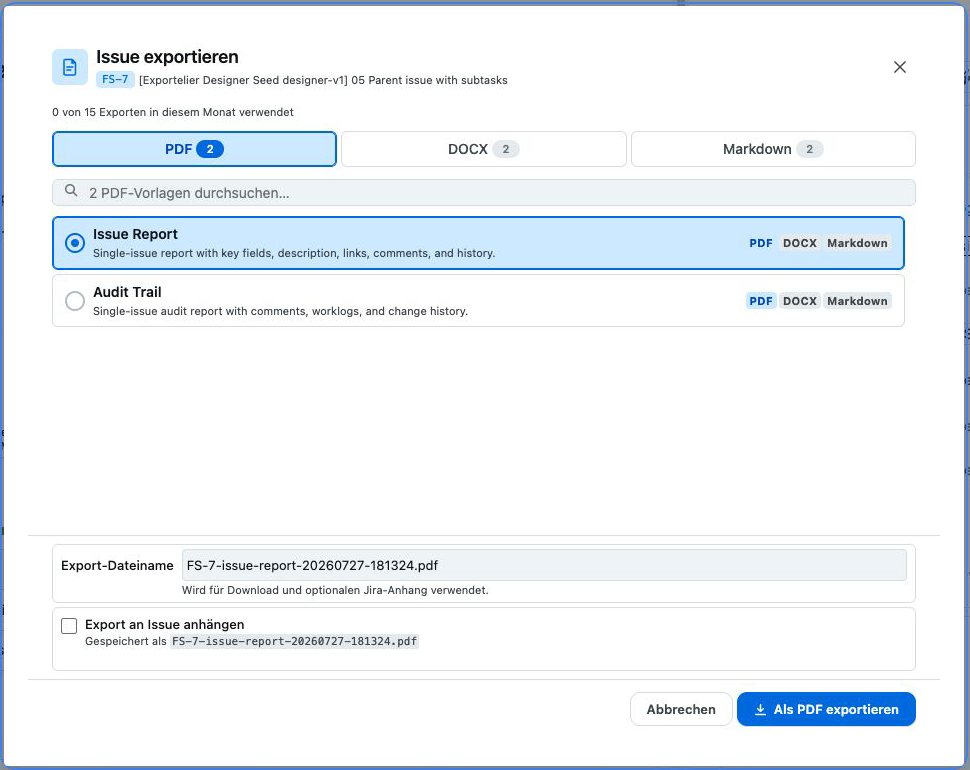 El diálogo de exportación con las opciones de formato (PDF / Word / Markdown) y el selector de plantilla.
El documento se renderiza en Forge y se descarga en tu navegador. No se almacena nada en un servidor de terceros.
3. Qué probar a continuación
- Exporta a Word o Markdown desde el mismo diálogo — consulta Formatos de salida.
- Abre el Editor de plantillas para crear tu propio diseño.
- Exporta más de una incidencia a la vez con Masivo & JQL.
Free incluye los seis contextos de exportación, PDF, Word y Markdown, y el editor visual completo. Permite 15 exportaciones correctas por mes natural UTC y sitio de Jira, tres plantillas personalizadas, una familia de fuentes personalizada subida y la visualización y exportación de los últimos 30 días del registro de auditoría. Este límite no elimina entradas anteriores; pueden volver a aparecer tras una actualización si la purga normal no las ha eliminado. Consulta Planes & funciones.