Início rápido: sua primeira exportação
Este é o caminho mais rápido do zero a um documento finalizado. Se você fizer apenas uma coisa com o Exportelier, faça esta.
Antes de começar
- Um site Jira Cloud. O Exportelier é um app Forge apenas para Cloud.
- Permissão para instalar apps (administrador do site) para a instalação única. Depois disso, qualquer usuário pode exportar issues que já consegue ver.
1. Instalar o Exportelier
Abra Apps → Explorar mais apps no Jira, procure por Exportelier e instale-o. Ele roda inteiramente no Atlassian Forge, então não há conta separada a criar.
 Este painel marca deliberadamente a captura externa indisponível do Marketplace; listagem, preço e checkout não são simulados.
2. Abrir uma issue e exportar
- Abra qualquer issue do Jira.
- Abra a ação Exportelier a partir das ações da issue.
- Escolha PDF e o modelo padrão incluído.
- Selecione Exportar.
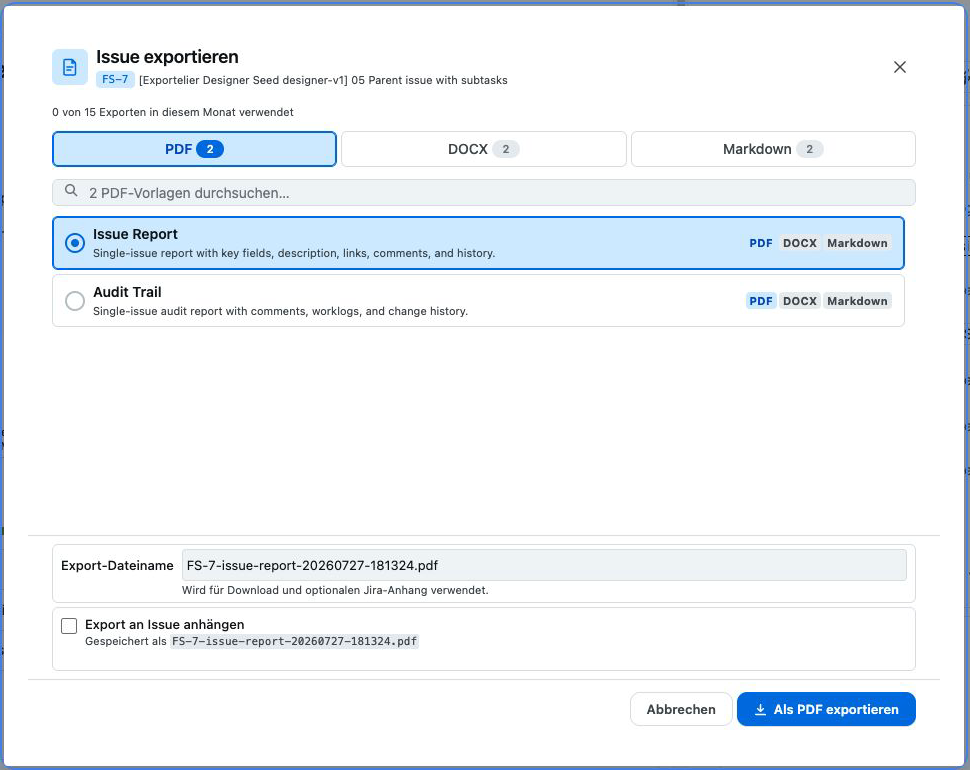 A caixa de diálogo de exportação com as opções de formato (PDF / Word / Markdown) e o seletor de modelo.
O documento é renderizado no Forge e baixado no seu navegador. Nada é armazenado em servidor de terceiros.
3. O que tentar em seguida
- Exporte para Word ou Markdown a partir da mesma caixa de diálogo — consulte Formatos de saída.
- Abra o editor de modelos para construir seu próprio layout.
- Exporte mais de uma issue de uma vez com Em massa e JQL.
O Free inclui todos os seis contextos de exportação, PDF, Word e Markdown, e o editor visual completo. Ele permite 15 exportações bem-sucedidas por mês civil UTC e site do Jira, três modelos personalizados, uma família de fontes personalizada enviada e a visualização e exportação dos últimos 30 dias do log de auditoria. Esse limite não exclui entradas anteriores; elas podem reaparecer após um upgrade se o expurgo normal não as tiver removido. Consulte Planos e recursos.