クイックスタート:最初のエクスポート
これはゼロから完成したドキュメントまでの最短ルートです。Exportelier で一つだけ試すなら、これを試してください。
始める前に
- Jira Cloud サイト。Exportelier は Cloud 専用の Forge アプリです。
- 一度きりのインストールのためのアプリをインストールする権限(サイト管理者)。その後は、すでに閲覧できる課題を任意のユーザーがエクスポートできます。
1. Exportelier をインストール
Jira で アプリ → さらにアプリを探す を開き、Exportelier を検索してインストールします。すべて Atlassian Forge 上で動作するため、別途アカウントを作成する必要はありません。
 このパネルは利用できない外部 Marketplace キャプチャを明示するもので、掲載情報、価格、チェックアウト状態はシミュレートしていません。
2. 課題を開いてエクスポート
- 任意の Jira 課題を開きます。
- 課題アクションから Exportelier アクションを開きます。
- PDF と付属の既定テンプレートを選びます。
- エクスポート を選択します。
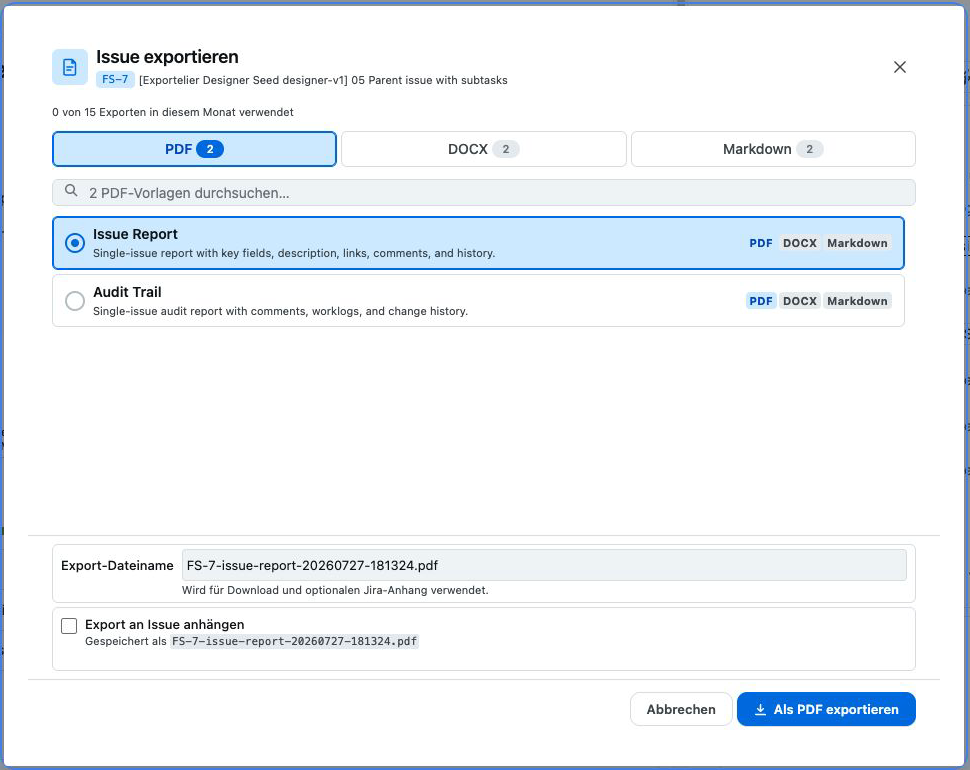 形式オプション(PDF / Word / Markdown)とテンプレート選択を表示するエクスポートダイアログ。
ドキュメントは Forge 上でレンダリングされ、ブラウザにダウンロードされます。サードパーティサーバーには何も保存されません。
3. 次に試すこと
- 同じダイアログから Word または Markdown にエクスポート — 出力形式を参照。
- テンプレートデザイナーを開いて独自のレイアウトを作成。
- 一括 & JQLで複数の課題を一度にエクスポート。
Free プラン
Free には 6 つすべてのエクスポートコンテキスト、PDF、Word、Markdown、完全なビジュアルデザイナーが含まれます。Jira サイトごとに UTC 暦月あたり 15 回の正常なエクスポート、3 つのカスタムテンプレート、アップロードした 1 つのカスタムフォントファミリー、監査ログの直近 30 日分の表示とエクスポートを利用できます。この制限で古いエントリは削除されず、通常のパージで削除されていなければアップグレード後に再表示される場合があります。プランと機能を参照。