Webhook
Webhook はエクスポートの完了を外部システムへ通知します。Exportelier Automation アプリが提供し、サイト管理者が Webhook egress を有効にするまでは無効です。
利用できる Webhook の種類
- Slack Incoming Webhook — エクスポートの概要を Slack に投稿します。
- Microsoft Teams Workflow Webhook — お客様が作成した Teams Workflow 経由で Adaptive Card 1.2 を投稿します。
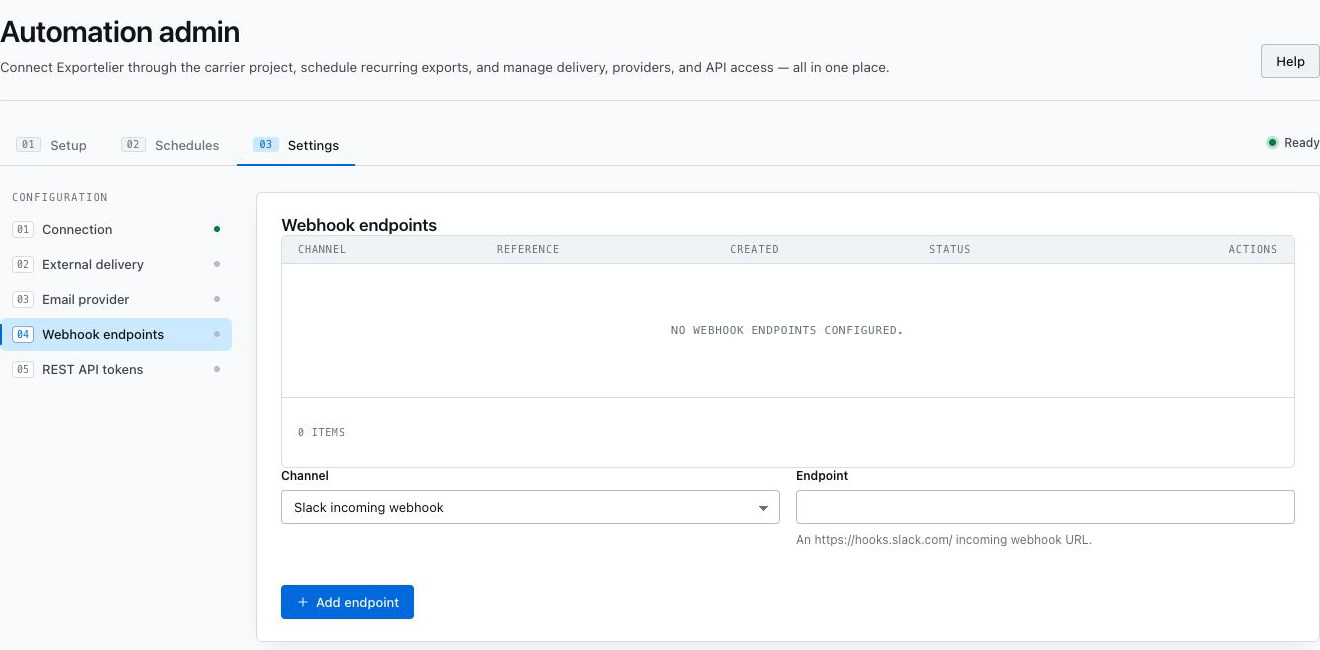 種類、マスクされた参照、ステータスを表示する Webhook エンドポイント。
Microsoft Teams Workflow Webhook
Microsoft は 2026 年 5 月に Office 365 Connector Webhook を廃止しました。そのため、Exportelier が新規 Teams エンドポイントとして受け付けるのは Microsoft Teams Workflows のみです。
- 投稿先の Teams チャネルで その他のオプション (…) → Workflows を開きます。
- Send webhook alerts to a channel を選びます。これは
Anyone用テンプレートです。最初から作成する場合は When a Teams webhook request is received トリガーを使用し、認証タイプを Anyone にします。 - Workflow の所有者となる Microsoft アカウントを認証し、チームとチャネルを選んで Workflow を追加します。Microsoft によると、これらの Teams Webhook テンプレートに Premium ライセンスは不要です。
- 生成された URL をコピーします。署名付き URL を知る人は誰でも Workflow を起動できるため、パスワードとして扱ってください。
- Exportelier Automation で Settings → Egress → Webhooks を有効にし、Webhook endpoints から Microsoft Teams Workflow webhook として URL を追加します。
- 通知を送信する各スケジュールで新しいエンドポイントを選択します。
Exportelier は URL を暗号化された Forge Secret として保存し、保存後にブラウザへ返しません。対応 URL は environment.api.powerplatform.com または logic.azure.com のサブドメインで HTTPS を使用します。Exportelier はスケジュール名、ファイル名、課題数を含む Adaptive Card を送信します。OAuth ヘッダーは送らず、秘密の Anyone URL がリクエストを認証します。
メッセージは Microsoft Workflows ボットの既定の名前とアイコンで表示されます。これらの Webhook 投稿ではボット名やアイコンを変更できません。
保存済みの *.webhook.office.com エンドポイントは、スケジュールを暗黙に変更しないよう Action required として残ります。新しい Workflow エンドポイントを作成してテストし、影響するすべてのスケジュールを更新してからレガシーエンドポイントを削除してください。レガシーエンドポイントは新規スケジュールでは選択できず、リクエスト送信前にローカルで失敗します。
信頼性とセキュリティ
- Webhook egress は既定で無効であり、管理者の明示的な確認が必要です。
- エンドポイントの秘密は保存後にマスクされ、チケット、スクリーンショット、ログへ記載しないでください。
- リクエストは 10 秒でタイムアウトし、ネットワークエラー、HTTP
429、5xxの場合のみ 1 回再試行します。 - HTTP
200または202を含む成功レスポンスで配信済みになります。
Egress の分離についてはセキュリティアーキテクチャ、プログラムからの起動については API を参照してください。