Word Template Mode
Met Word Template Mode begin je vanuit je eigen gebrande .docx en laat je Exportelier het vullen met Jira-gegevens — met behoud van je kop- en voetteksten en stijlen. Het is de migratievriendelijke route voor teams die al bedrijfs-Word-sjablonen hebben.
Hoe het werkt
- Bereid een
.docxvoor met tijdelijke aanduidingen waar Jira-gegevens moeten verschijnen. - Upload het naar Exportelier als Word-sjabloon.
- Controleer de tokens in de doorzoekbare referentie Beschikbare velden.
- Exporteer — Exportelier geeft je document terug, ingevuld.
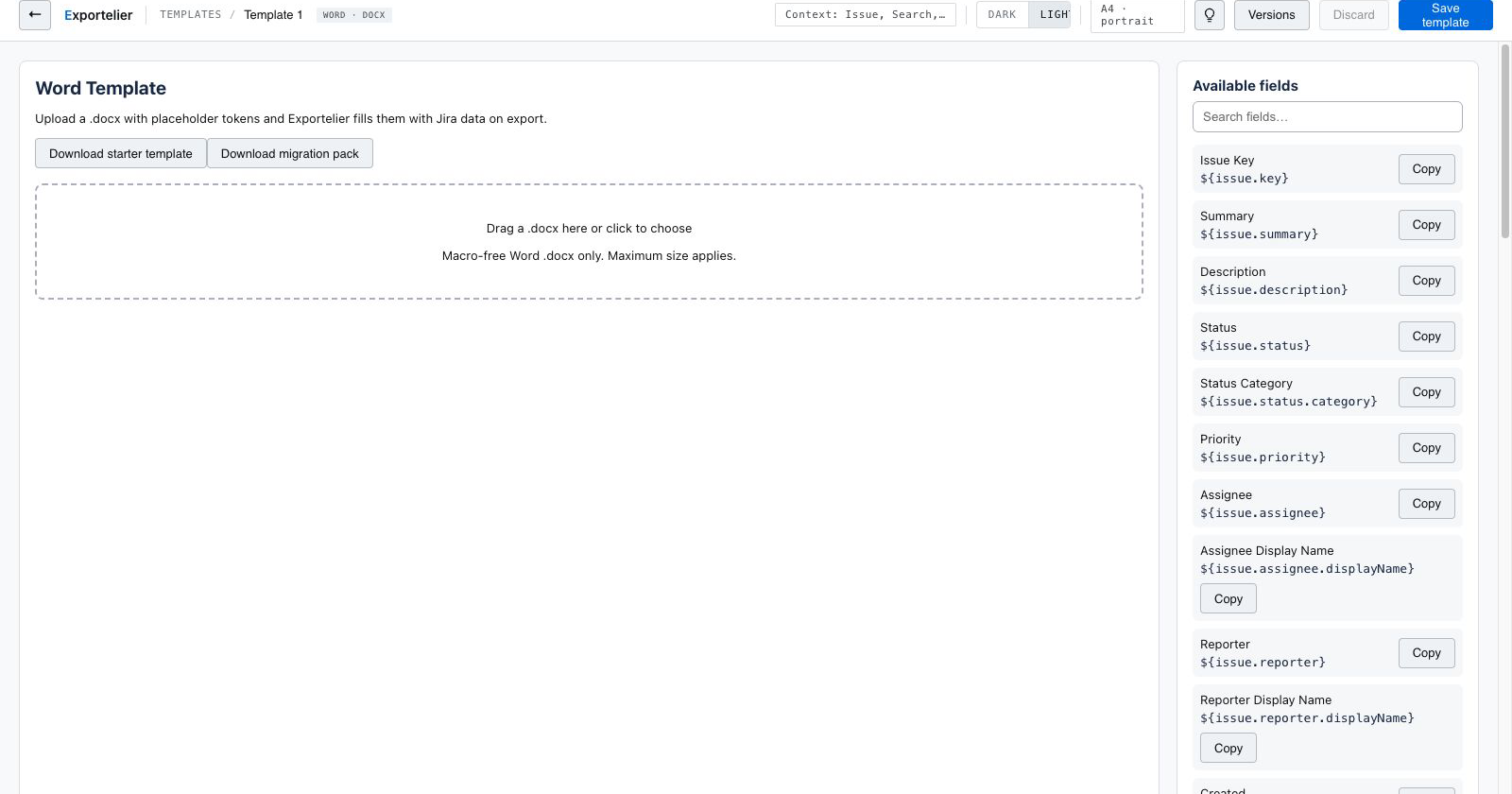 Het echte Word Template Mode-scherm met DOCX-dropzone en doorzoekbare Jira-tokenreferentie.
Wat behouden blijft
De kop- en voetteksten, stijlen, lettertypen en layout van je document blijven intact. Exportelier vult alleen de tijdelijke aanduidingen; het herstijlt je document niet.
Tijdelijke aanduidingen en velden
Plaats ondersteunde tokens zoals ${issue.key} rechtstreeks in het .docx. In het paneel Beschikbare velden kun je Jira-waarden zoeken en de exacte tokensyntaxis kopiëren.
De doorzoekbare veldtokenreferentie naast het DOCX-uploadgebied.
Gebruik Word Template Mode wanneer je exact moet overeenkomen met een bestaand bedrijfsdocument. Gebruik een naar Word geëxporteerd editorsjabloon wanneer je wilt dat Exportelier de layout bezit.