Word Template Mode
Word Template Mode では、自社ブランドの .docx から始め、Exportelier に Jira データで埋めさせます — ヘッダー、フッター、スタイルを保持します。すでに企業の Word テンプレートを持つチームにとって、移行に優しい方法です。
仕組み
- Jira データを表示すべき場所にプレースホルダーを置いた
.docxを準備します。 - それを Word テンプレートとして Exportelier にアップロードします。
- 検索可能な利用可能なフィールドリファレンスでトークンを確認します。
- エクスポート — Exportelier が埋められたドキュメントを返します。
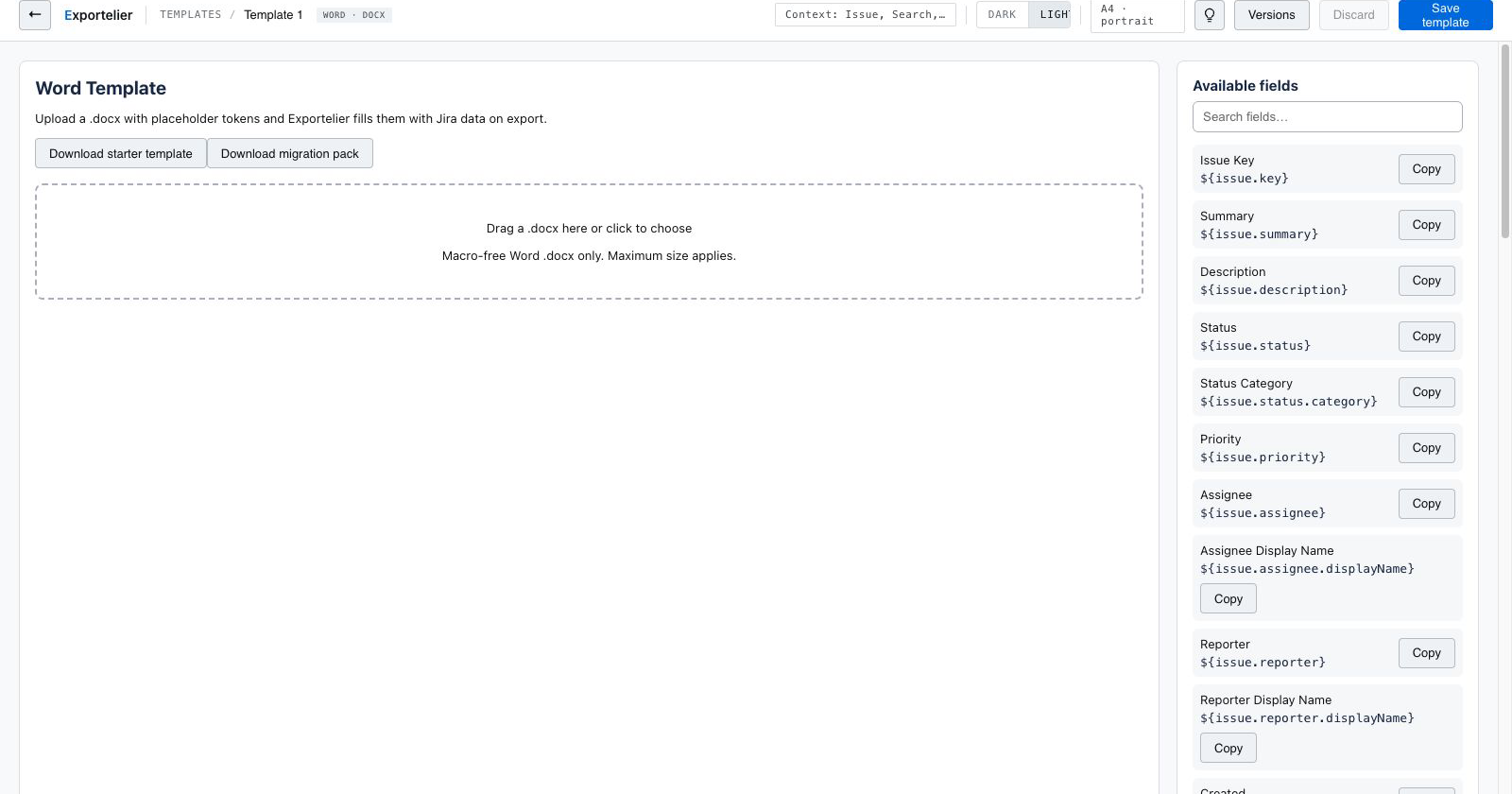 DOCX ドロップゾーンと検索可能な Jira トークンリファレンスを表示した実際の Word Template Mode 画面。
保持されるもの
ドキュメントのヘッダー、フッター、スタイル、フォント、レイアウトはそのまま保持されます。Exportelier はプレースホルダーを埋めるだけで、ドキュメントを再スタイルしません。
プレースホルダーとフィールド
${issue.key} のような対応トークンを .docx に直接挿入します。利用可能なフィールドパネルで Jira の値を検索し、正確なトークン構文をコピーできます。
DOCX アップロード領域の横にある検索可能なフィールドトークンリファレンス。
どちらを使うか
既存の企業ドキュメントに正確に合わせる必要があるときは Word Template Mode を使います。Exportelier にレイアウトを所有させたいときはWord にエクスポートしたデザイナーテンプレートを使います。