Word Template Mode
Word Template Mode vous permet de partir de votre propre .docx à votre image et de laisser Exportelier le remplir avec des données Jira — en conservant vos en-têtes, pieds de page et styles. C'est la voie favorable à la migration pour les équipes qui ont déjà des modèles Word d'entreprise.
Comment ça fonctionne
- Préparez un
.docxavec des espaces réservés là où les données Jira doivent apparaître. - Téléversez-le dans Exportelier en tant que modèle Word.
- Vérifiez les jetons dans la référence Champs disponibles.
- Exportez — Exportelier renvoie votre document, rempli.
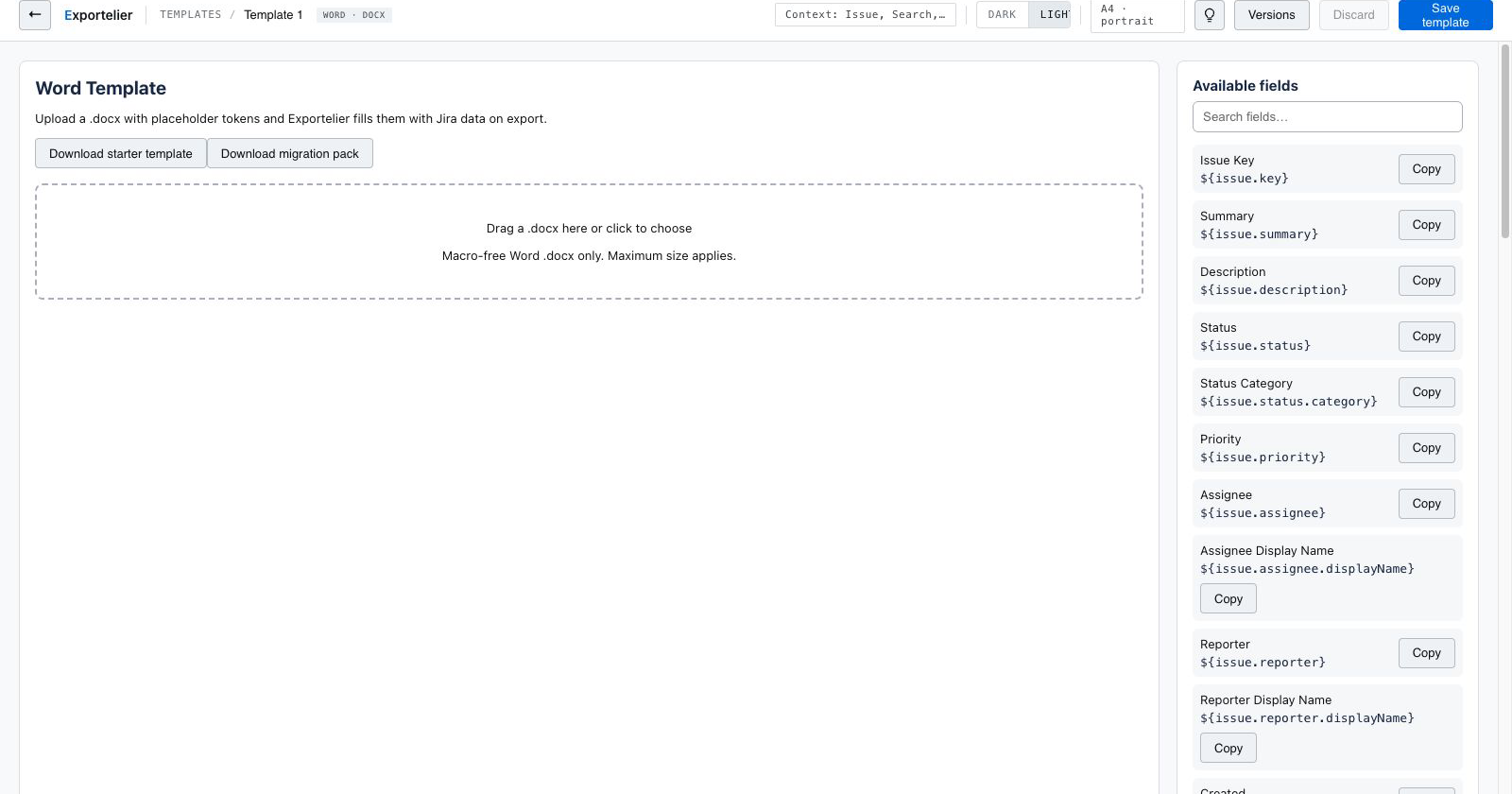 L'écran réel de Word Template Mode avec la zone de dépôt DOCX et la référence de jetons Jira.
Ce qui est conservé
Les en-têtes, pieds de page, styles, polices et mise en page de votre document restent intacts. Exportelier ne remplit que les espaces réservés ; il ne restyle pas votre document.
Espaces réservés et champs
Insérez directement dans le .docx des jetons pris en charge comme ${issue.key}. Le panneau Champs disponibles permet de rechercher une valeur Jira et d'en copier la syntaxe exacte.
La référence de jetons de champs à côté de la zone de téléversement DOCX.
Utilisez Word Template Mode lorsque vous devez correspondre exactement à un document d'entreprise existant. Utilisez un modèle de l'éditeur exporté vers Word lorsque vous voulez qu'Exportelier soit propriétaire de la mise en page.