Word Template Mode
Word Template Mode lässt Sie von Ihrem eigenen gebrandeten .docx ausgehen und es von Exportelier mit Jira-Daten füllen — unter Erhalt Ihrer Kopf- und Fußzeilen und Stile. Es ist der migrationsfreundliche Weg für Teams, die bereits Corporate-Word-Vorlagen haben.
Wie es funktioniert
- Bereiten Sie ein
.docxmit Platzhaltern vor, wo Jira-Daten erscheinen sollen. - Laden Sie es als Word-Vorlage in Exportelier hoch.
- Prüfen Sie die Tokens in der durchsuchbaren Referenz Verfügbare Felder.
- Exportieren — Exportelier gibt Ihr Dokument zurück, ausgefüllt.
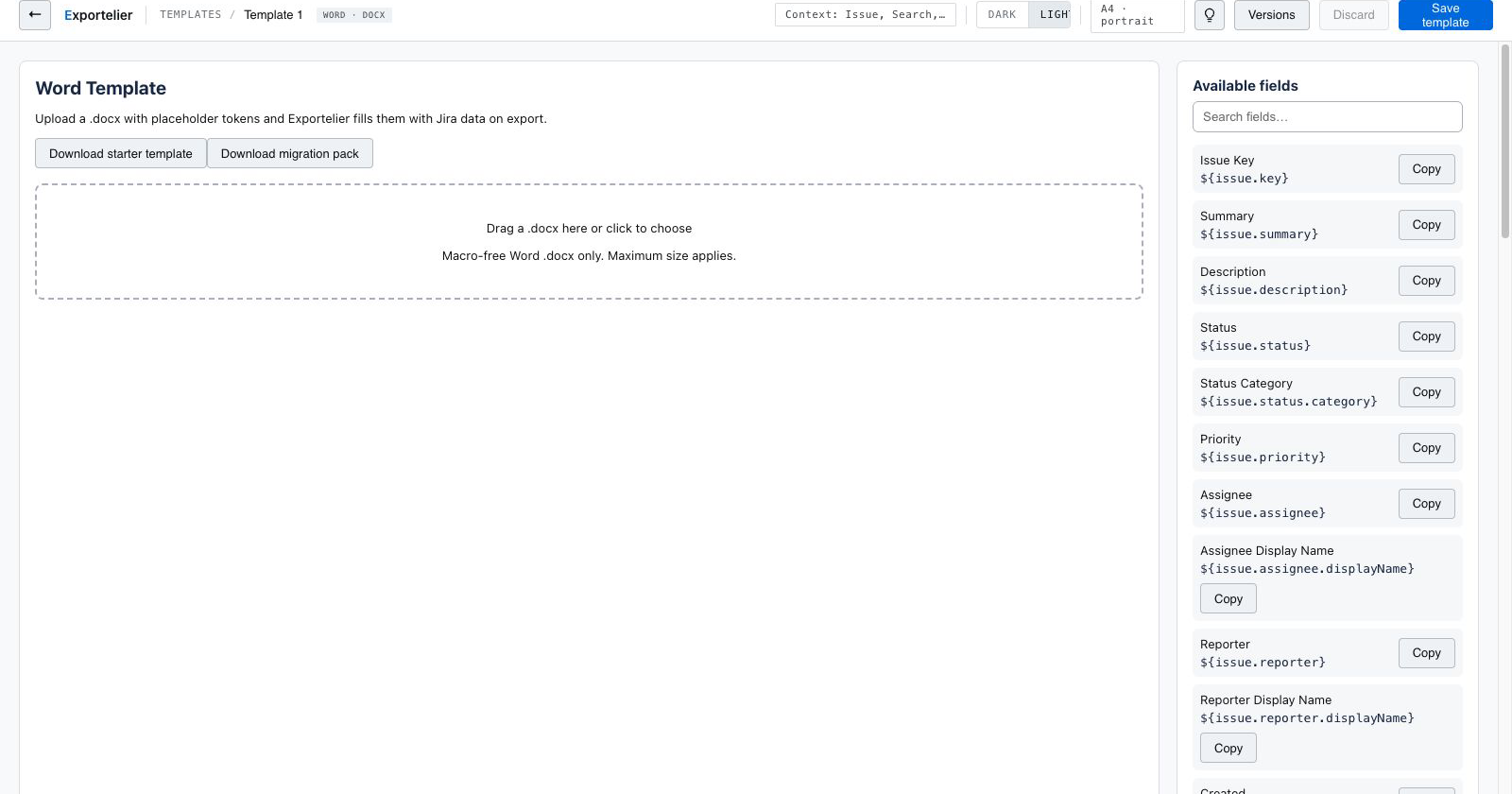 Der echte Word-Template-Mode-Bildschirm mit DOCX-Ablagefläche und durchsuchbarer Jira-Token-Referenz.
Was erhalten bleibt
Die Kopf- und Fußzeilen, Stile, Schriften und das Layout Ihres Dokuments bleiben intakt. Exportelier füllt nur die Platzhalter; es gestaltet Ihr Dokument nicht um.
Platzhalter und Felder
Fügen Sie unterstützte Tokens wie ${issue.key} direkt in das .docx ein. Im Bereich Verfügbare Felder können Sie Jira-Werte suchen und die genaue Token-Syntax kopieren.
Die durchsuchbare Feld-Token-Referenz neben dem DOCX-Uploadbereich.
Nutzen Sie Word Template Mode, wenn Sie ein bestehendes Corporate-Dokument exakt treffen müssen. Nutzen Sie eine nach Word exportierte Designer-Vorlage, wenn Exportelier das Layout besitzen soll.